說明
Captionry 一步一步來
Captionry 在你的 iPhone 上為影片加上字幕。以下是大家最常問的幾件事。
「用 AI 潤飾字幕」是做什麼的?
Captionry 在 iPhone 上產生字幕後,可以修正語音轉文字的錯誤,例如認錯的人名或同音字。
傳送的內容包括字幕文字及其時間、語言設定和你儲存的字幕規則,以及影片長度和一個隨機的安裝代碼,用來計算你的免費分鐘數。絕不傳送影片或音訊,字幕文字也只用於潤飾和翻譯你的字幕。Captionry 會在開始畫面、製作字幕之前問一次;開啟 AI 時也會翻譯字幕行;你可以隨時在「設定」中開啟或關閉。
如果潤飾失敗或處於離線狀態,字幕維持原樣。點「復原」即可回到潤飾前的版本。

有多少免費分鐘數?
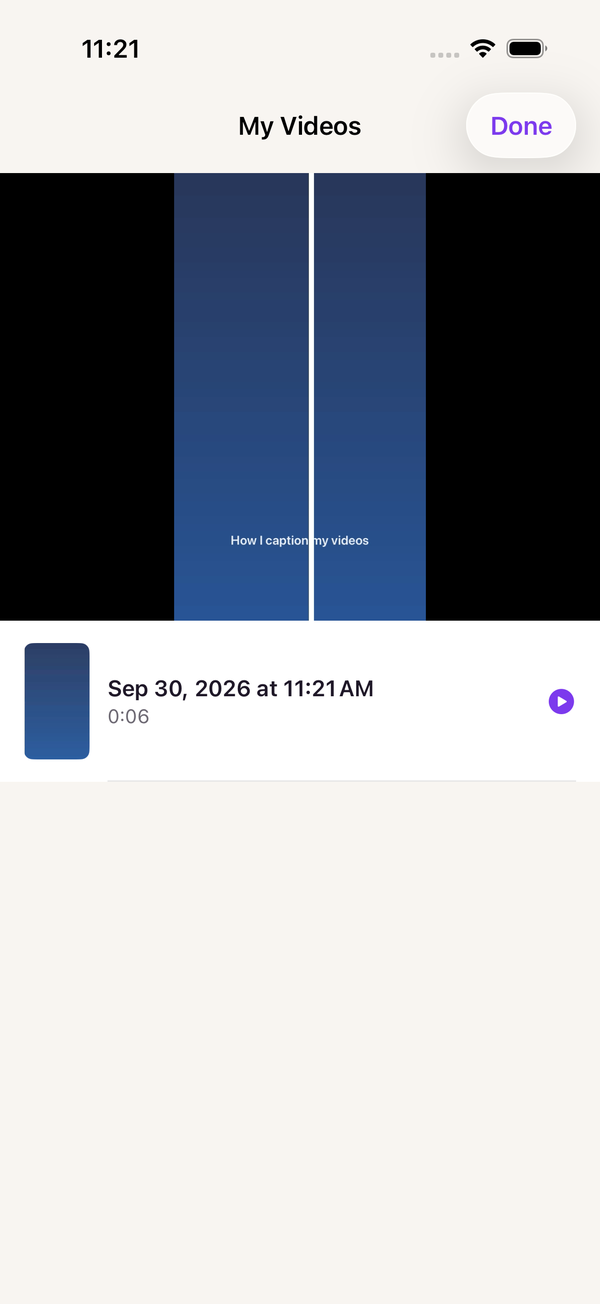
產生字幕、編輯和匯出都免費,沒有浮水印。AI 潤飾每月包含 15 分鐘的免費影片時長。
用完後 Captionry 會告訴你,並提供可選的訂閱以取得更多分鐘數;也可以繼續在這支 iPhone 上使用,AI 下個月恢復。價格由 App Store 顯示。其他功能仍可免費使用。
如何製作雙語字幕?
在開始畫面,或編輯器的 Languages 中,選擇說話的語言,再選擇 Caption line 1 和 Caption line 2:原話或其他語言。
兩行字幕會同時出現在預覽和匯出的影片中。開啟 AI 時,Captionry 會翻譯字幕文字,所以你甚至可以說英文、顯示另外兩種語言的字幕。不用 AI 時由 iPhone 自行翻譯,第一次可能會要求下載語言。

可以在其他 App 中編輯字幕嗎?
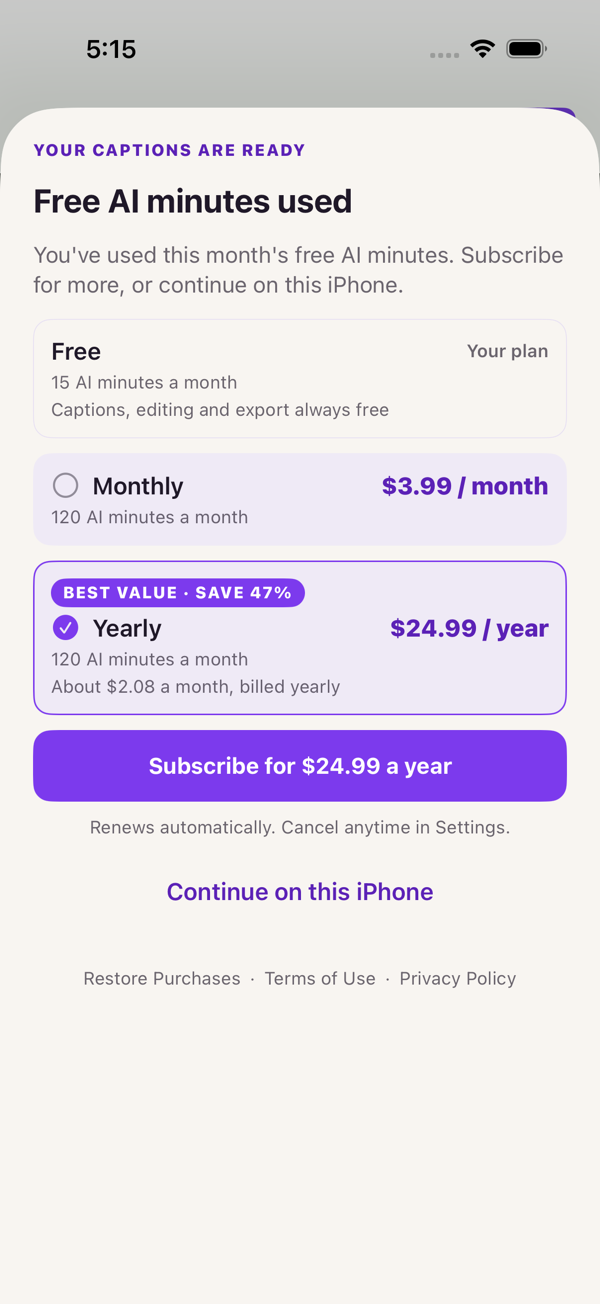
可以。打開影片,點 Languages,再點 More options 下的 Subtitle file。匯出 SRT、WebVTT 或 Captionry JSON,在任何地方編輯後再匯入。
在任何內容改變之前,Captionry 會預覽每一處差異。檔案在 iPhone 上建立,Captionry 不會上傳它們。
如何避免同一個詞總是寫錯?
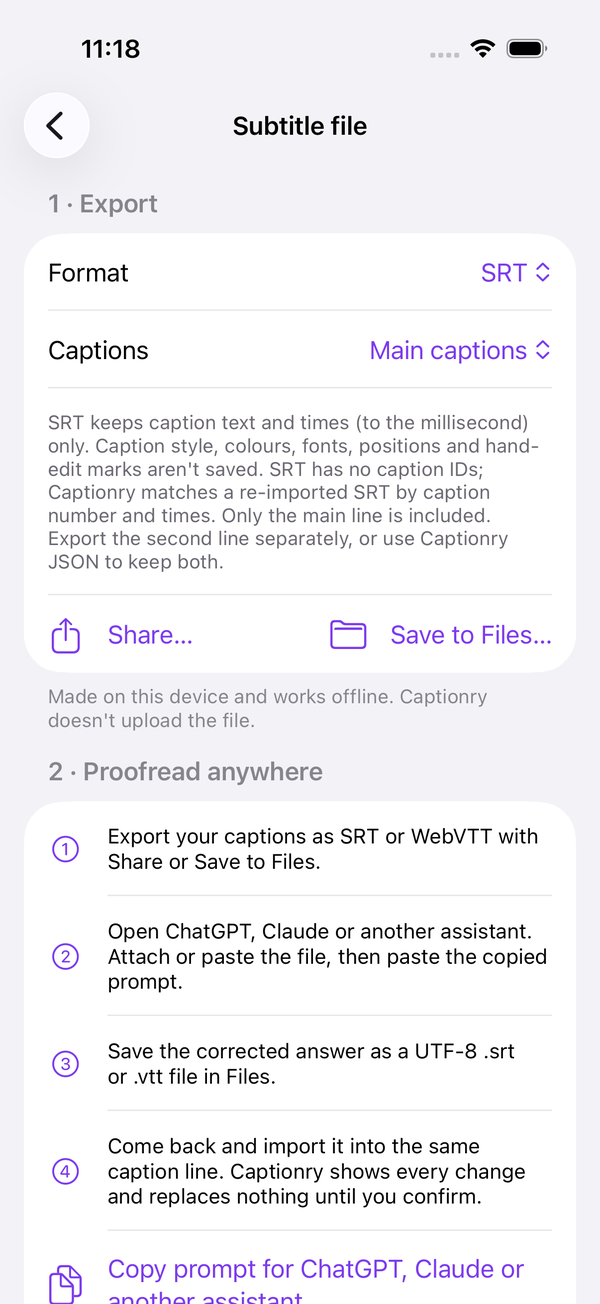
在 Languages 的 More options 中新增一條字幕規則:「辨識為」某詞,「寫成」另一個詞。Captionry 每次都會套用。
人名和品牌名請加入「設定」中的「名稱與術語」,它們會交給裝置端語音辨識,讓它特別留意。兩份清單都只保存在你的 iPhone 上。
匯出的影片在哪裡?
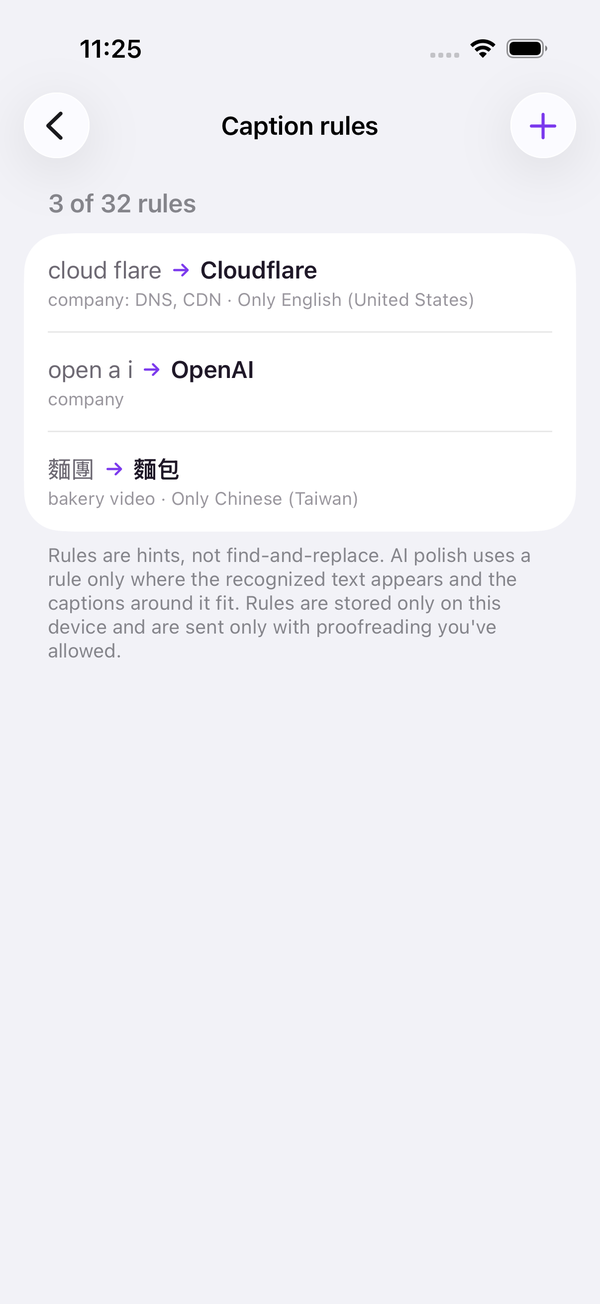
匯出後,Captionry 會打開「我的影片」:即它儲存到「照片」中名為 Captionry 的相簿裡的影片。點一下即可觀看、分享或刪除。
你也可以隨時從主畫面打開「我的影片」。Captionry 只會在你第一次匯出之後才要求照片權限。