Hilfe
Captionry, Schritt für Schritt
Captionry fügt Ihren Videos direkt auf dem iPhone Untertitel hinzu. Hier die Fragen, die am häufigsten gestellt werden.
- Was macht „Untertitel mit KI verfeinern“?
- Wie viele Freiminuten habe ich?
- Wie erstelle ich zweisprachige Untertitel?
- Kann ich Untertitel in einer anderen App bearbeiten?
- Wie verhindere ich, dass dasselbe Wort immer falsch geschrieben wird?
- Wo sind meine exportierten Videos?
Was macht „Untertitel mit KI verfeinern“?
Nachdem Captionry die Untertitel auf Ihrem iPhone erstellt hat, kann es Fehler der Spracherkennung korrigieren, etwa falsche Namen oder ähnlich klingende Wörter.
Was gesendet wird, umfasst den Untertiteltext mit seinen Zeiten, die Sprachen und Ihre gespeicherten Untertitelregeln, dazu die Länge des Videos und einen zufälligen Installationscode, um Ihre Freiminuten zu zählen. Video oder Audio wird nie gesendet, und der Text dient nur dazu, Ihre Untertitel zu verbessern und zu übersetzen. Captionry fragt einmal auf dem Startbildschirm, bevor Untertitel entstehen; mit KI werden auch die Untertitelzeilen übersetzt; in den Einstellungen können Sie es jederzeit ein- oder ausschalten.
Schlägt der Feinschliff fehl oder sind Sie offline, bleiben die Untertitel unverändert. Mit „Rückgängig“ kehren Sie zur Fassung vor dem Feinschliff zurück.

Wie viele Freiminuten habe ich?
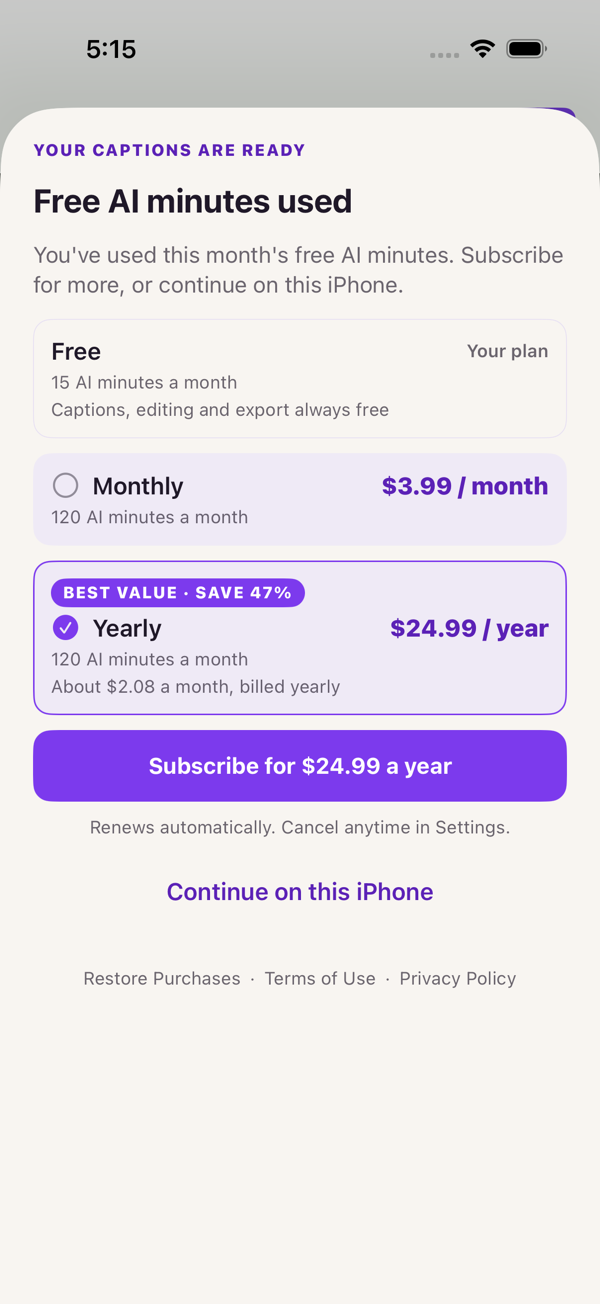
Untertitel erstellen, bearbeiten und exportieren ist kostenlos und ohne Wasserzeichen. Der KI-Feinschliff enthält jeden Monat 15 Videominuten gratis.
Sind sie aufgebraucht, sagt Captionry es Ihnen und bietet ein optionales Abo mit mehr Minuten an, oder Sie machen auf diesem iPhone weiter und die KI ist nächsten Monat wieder da. Den Preis zeigt der App Store. Alles andere bleibt kostenlos.
Wie erstelle ich zweisprachige Untertitel?
Wählen Sie auf dem Startbildschirm oder im Editor unter „Languages“ die gesprochene Sprache und dann „Caption line 1“ und „Caption line 2“: das Gesprochene oder eine andere Sprache.
Beide Zeilen erscheinen in der Vorschau und im exportierten Video. Mit KI übersetzt Captionry den Untertiteltext, sodass Sie sogar Englisch sprechen und in zwei anderen Sprachen untertiteln können. Ohne KI übersetzt das iPhone selbst und fragt beim ersten Mal eventuell, ob eine Sprache geladen werden soll.

Kann ich Untertitel in einer anderen App bearbeiten?
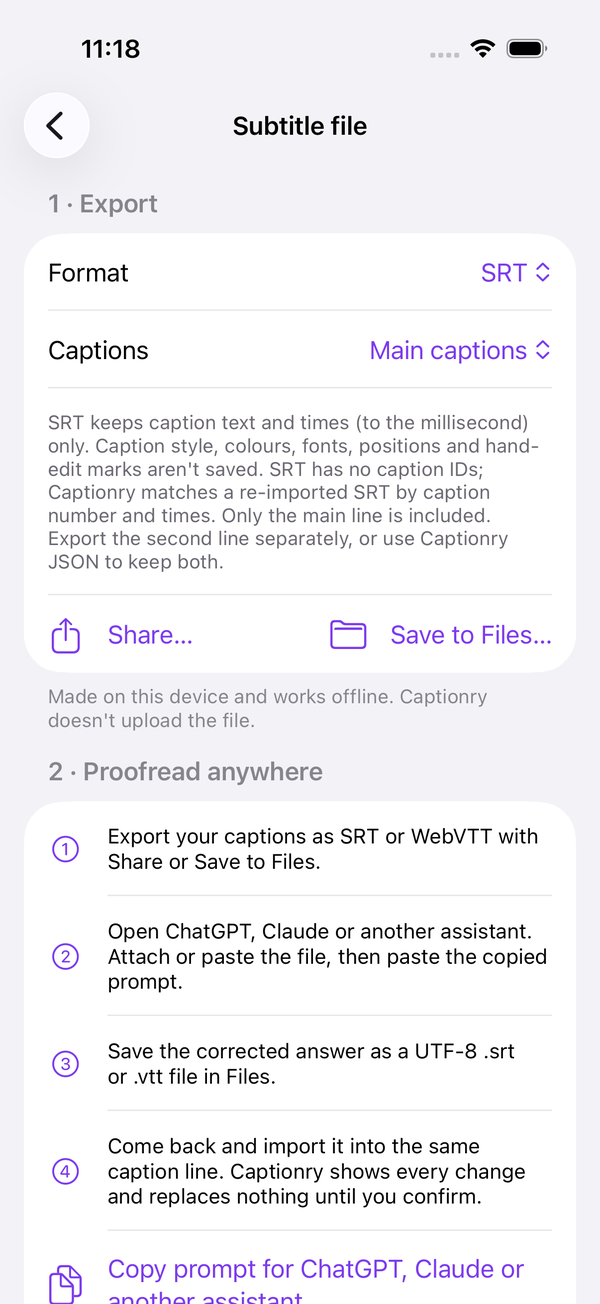
Ja. Öffnen Sie ein Video, tippen Sie auf „Languages“ und dann unter „More options“ auf „Subtitle file“. Exportieren Sie SRT, WebVTT oder Captionry JSON, bearbeiten Sie die Datei irgendwo und importieren Sie sie wieder.
Bevor sich etwas ändert, zeigt Captionry eine Vorschau aller Unterschiede. Die Dateien entstehen auf Ihrem iPhone; Captionry lädt sie nicht hoch.
Wie verhindere ich, dass dasselbe Wort immer falsch geschrieben wird?
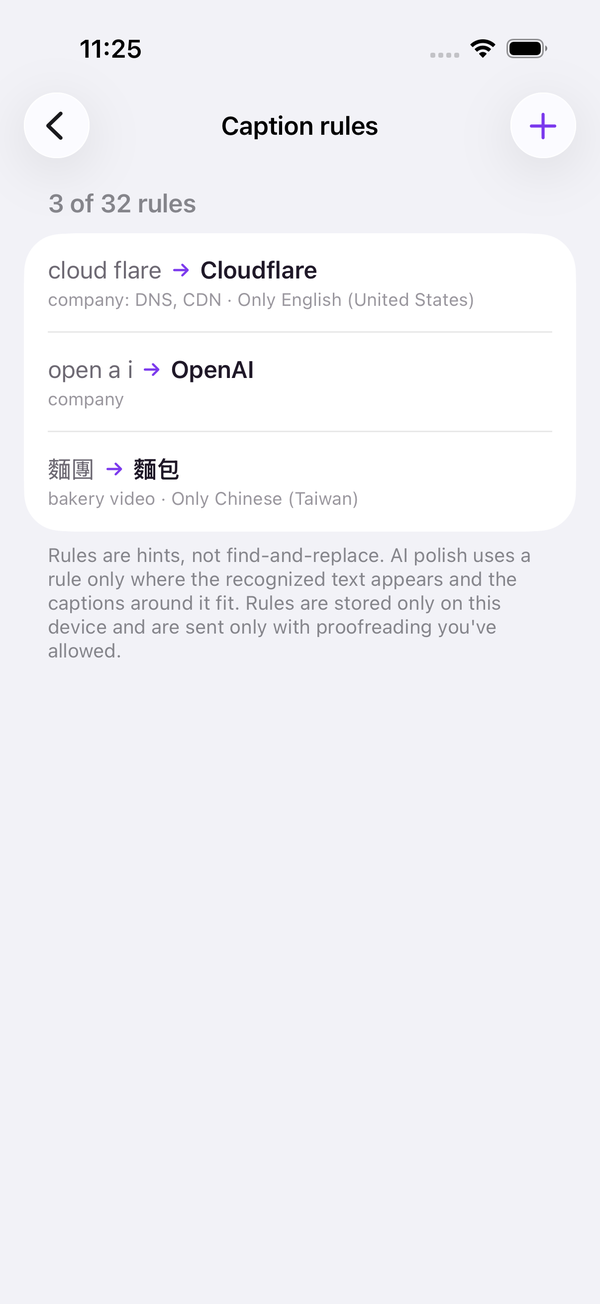
Legen Sie unter „Languages“ › „More options“ eine Untertitelregel an: „erkannt als“ das eine, „schreiben als“ das andere. Captionry wendet sie jedes Mal an.
Namen und Marken tragen Sie in den Einstellungen unter „Namen & Begriffe“ ein. Sie gehen an die Spracherkennung auf dem Gerät, die gezielt darauf achtet. Beide Listen bleiben auf Ihrem iPhone.
Wo sind meine exportierten Videos?
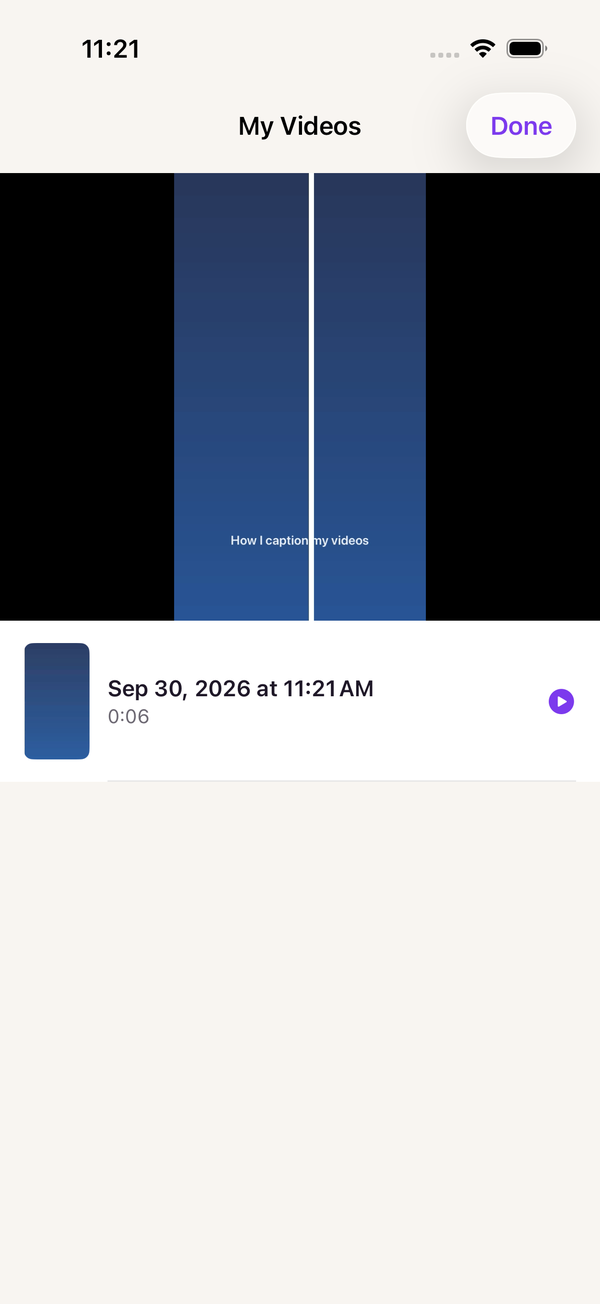
Nach einem Export öffnet Captionry „Meine Videos“: die Videos, die es in Ihren Fotos im Album „Captionry“ gespeichert hat. Tippen Sie auf eines, um es anzusehen, zu teilen oder zu löschen.
Sie können „Meine Videos“ auch jederzeit vom Startbildschirm öffnen. Captionry bittet erst nach Ihrem ersten Export um Zugriff auf Fotos.