Ayuda
Captionry, paso a paso
Captionry añade subtítulos a tus vídeos, en tu iPhone. Estas son las preguntas más frecuentes.
- ¿Qué hace «Pulir subtítulos con IA»?
- ¿Cuántos minutos gratis tengo?
- ¿Cómo hago subtítulos en dos idiomas?
- ¿Puedo editar los subtítulos en otra app?
- ¿Cómo evito que una palabra se escriba siempre mal?
- ¿Dónde están mis vídeos exportados?
¿Qué hace «Pulir subtítulos con IA»?
Cuando Captionry crea los subtítulos en tu iPhone, puede corregir errores del reconocimiento de voz, como nombres mal escritos o palabras parecidas.
Lo que se envía incluye el texto de los subtítulos con sus tiempos, los idiomas y las reglas de subtítulos que hayas guardado, además de la duración del vídeo y un código aleatorio de instalación, para contar tus minutos gratis. Nunca se envía el vídeo ni el audio, y el texto solo se usa para pulir y traducir tus subtítulos. Captionry pregunta una sola vez, en la pantalla de inicio, antes de crear los subtítulos; con IA también traduce las líneas; puedes activarlo o desactivarlo cuando quieras en Ajustes.
Si el pulido falla o no tienes conexión, los subtítulos se quedan como estaban. Toca Deshacer para volver a la versión anterior al pulido.

¿Cuántos minutos gratis tengo?
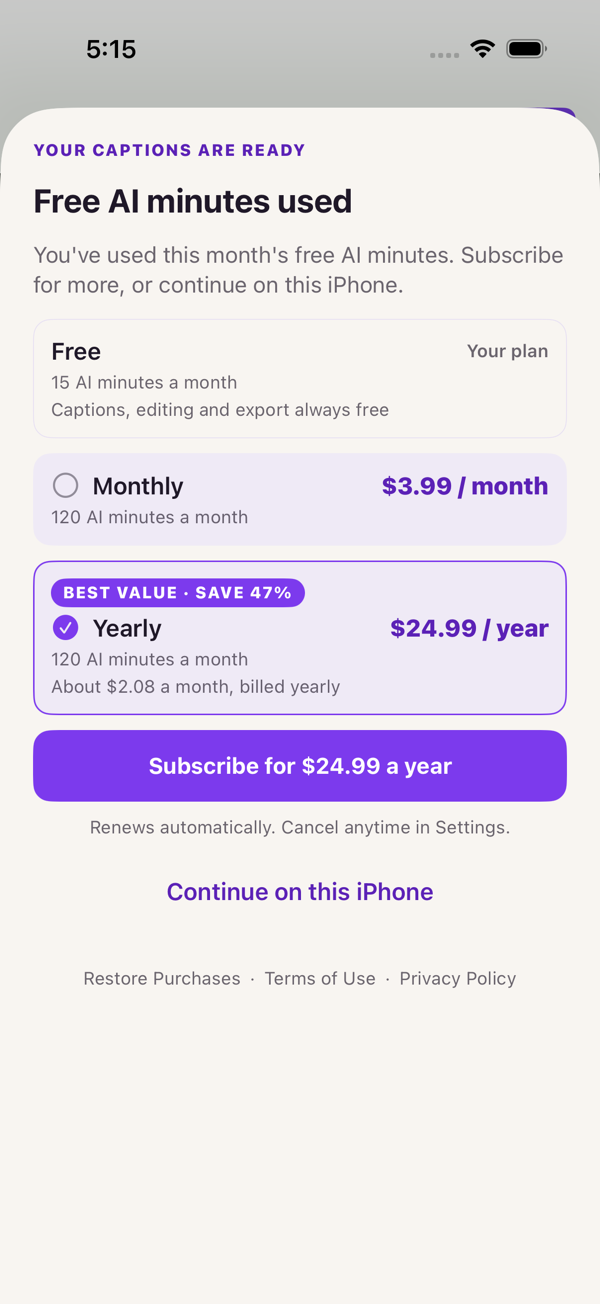
Crear subtítulos, editarlos y exportarlos es gratis, sin marca de agua. El pulido con IA incluye 15 minutos de vídeo gratis cada mes.
Cuando se acaban, Captionry te lo dice y ofrece una suscripción opcional con más minutos, o sigues en este iPhone y la IA vuelve el mes siguiente. El precio lo muestra el App Store. Todo lo demás sigue siendo gratis.
¿Cómo hago subtítulos en dos idiomas?
En la pantalla de inicio, o en el editor en Languages, elige el idioma hablado y luego Caption line 1 y Caption line 2: lo que se dijo u otro idioma.
Las dos líneas aparecen en la vista previa y en el vídeo exportado. Con la IA activada, Captionry traduce el texto, así que incluso puedes hablar en inglés y subtitular en otros dos idiomas. Sin IA, tu iPhone traduce por su cuenta y puede pedirte descargar un idioma la primera vez.

¿Puedo editar los subtítulos en otra app?
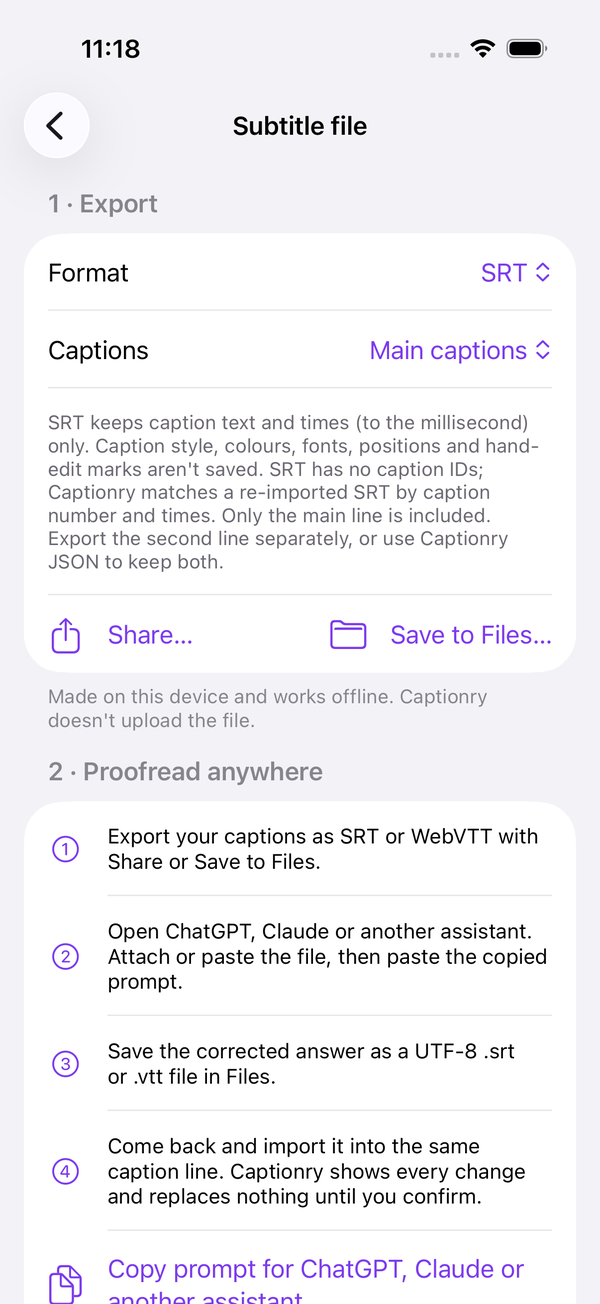
Sí. Abre un vídeo, toca Languages y luego Subtitle file en More options. Exporta SRT, WebVTT o Captionry JSON, edítalo donde quieras e impórtalo de nuevo.
Antes de que cambie nada, Captionry te muestra una vista previa de cada diferencia. Los archivos se crean en tu iPhone; Captionry no los sube.
¿Cómo evito que una palabra se escriba siempre mal?
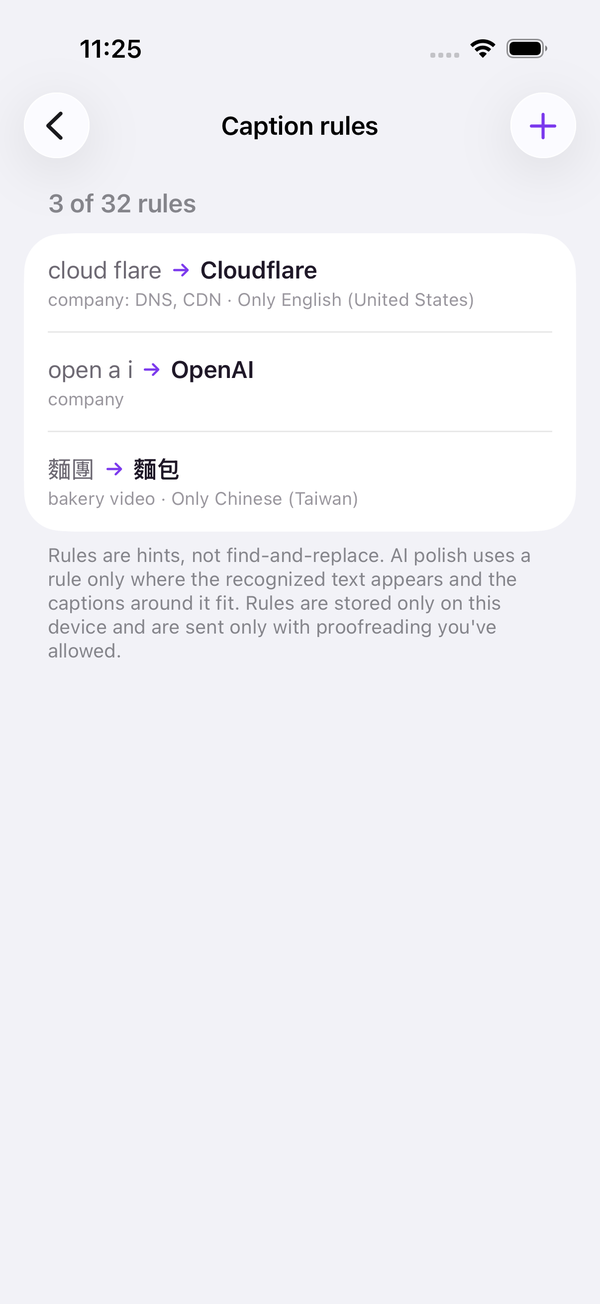
En Languages › More options, añade una regla de subtítulos: «reconocido como» una cosa, «escribir como» otra. Captionry la aplica siempre.
Los nombres y las marcas se añaden en Ajustes › Nombres y términos. Se pasan al reconocimiento de voz del dispositivo para que los escuche con atención. Ambas listas se quedan en tu iPhone.
¿Dónde están mis vídeos exportados?
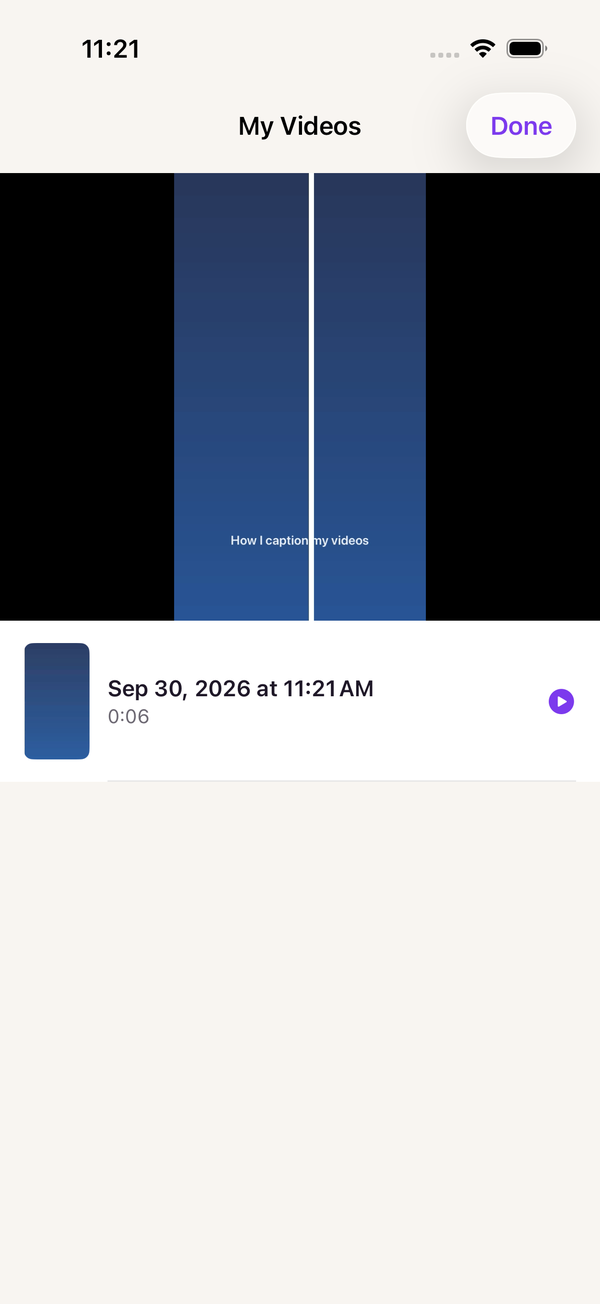
Después de exportar, Captionry abre Mis vídeos: los vídeos que guardó en tus Fotos, en un álbum llamado Captionry. Toca uno para verlo, compartirlo o eliminarlo.
También puedes abrir Mis vídeos desde la pantalla de inicio cuando quieras. Captionry solo pide permiso para Fotos después de tu primera exportación.