帮助
Captionry 一步一步来
Captionry 在你的 iPhone 上为视频添加字幕。以下是大家最常问的几件事。
“用 AI 润色字幕”是做什么的?
Captionry 在 iPhone 上生成字幕后,可以修正语音转文字的错误,例如认错的人名或同音字。
发送的内容包括字幕文字及其时间、语言设置和你保存的字幕规则,以及视频时长和一个随机的安装代码,用来计算你的免费分钟数。绝不发送视频或音频,字幕文字也只用于润饰和翻译你的字幕。Captionry 会在开始画面、制作字幕之前问一次;开启 AI 时也会翻译字幕行;你可以随时在“设置”中开启或关闭。
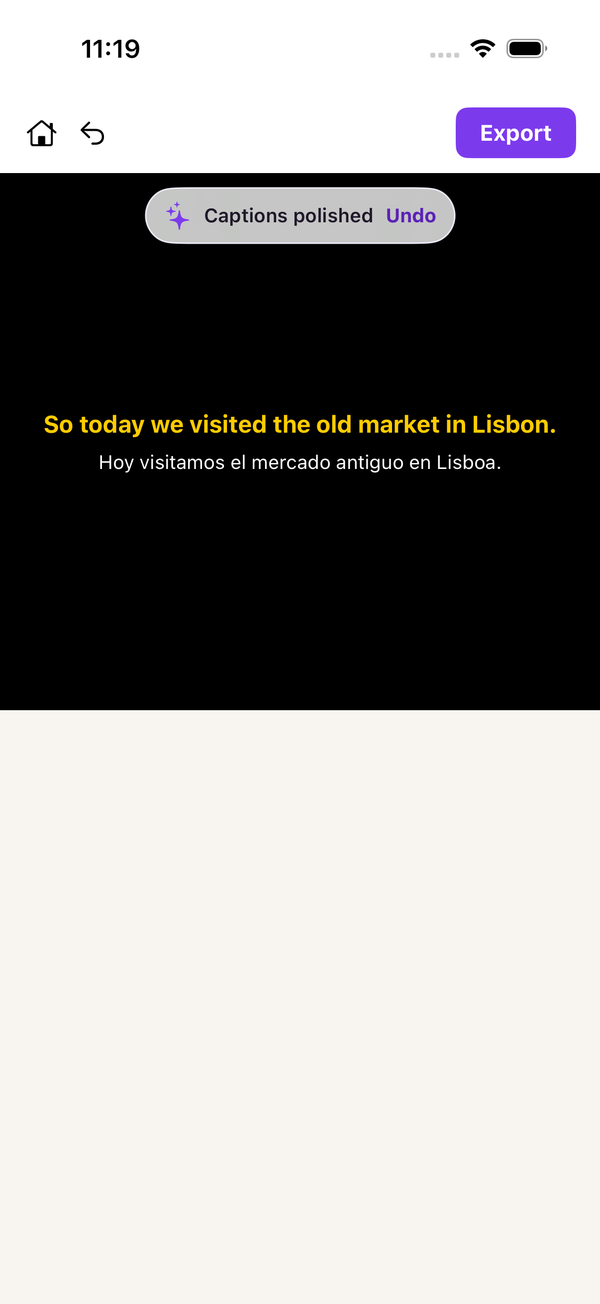
如果润色失败或处于离线状态,字幕保持原样。点“撤销”即可回到润色前的版本。
有多少免费分钟数?
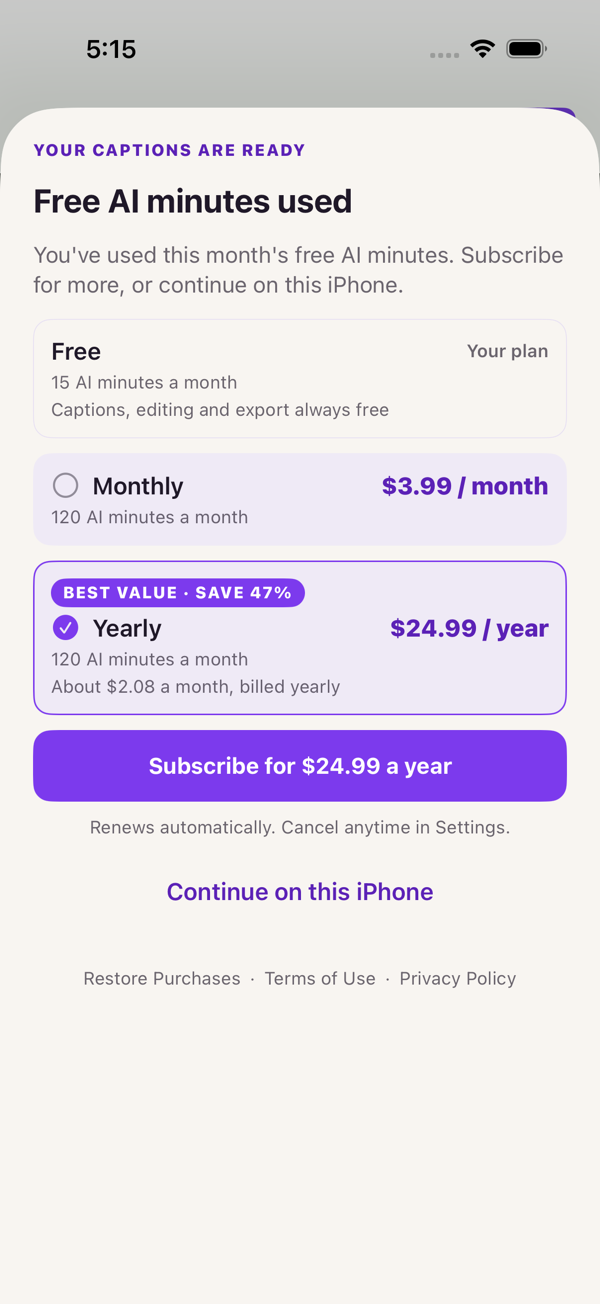
生成字幕、编辑和导出都免费,没有水印。AI 润色每月包含 15 分钟的免费视频时长。
用完后 Captionry 会告诉你,并提供可选的订阅以获得更多分钟数;也可以继续在这台 iPhone 上使用,AI 下个月恢复。价格由 App Store 显示。其他功能仍可免费使用。
如何制作双语字幕?
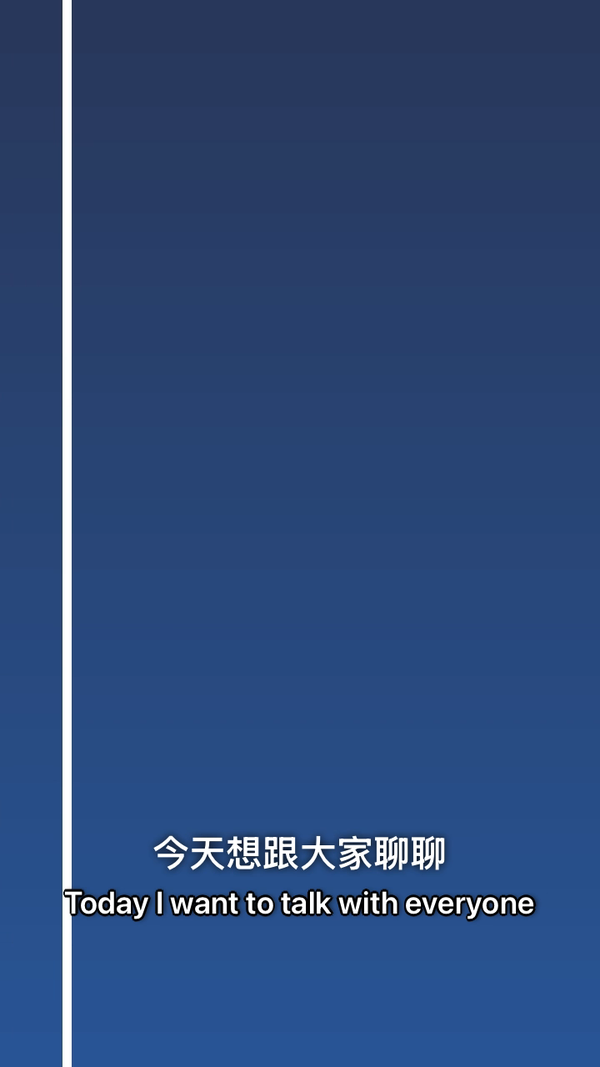
在开始画面,或编辑器的 Languages 中,选择说话的语言,再选择 Caption line 1 和 Caption line 2:原话或其他语言。
两行字幕会同时出现在预览和导出的视频中。开启 AI 时,Captionry 会翻译字幕文字,所以你甚至可以说英文、显示另外两种语言的字幕。不用 AI 时由 iPhone 自行翻译,第一次可能会要求下载语言。
可以在其他 App 中编辑字幕吗?
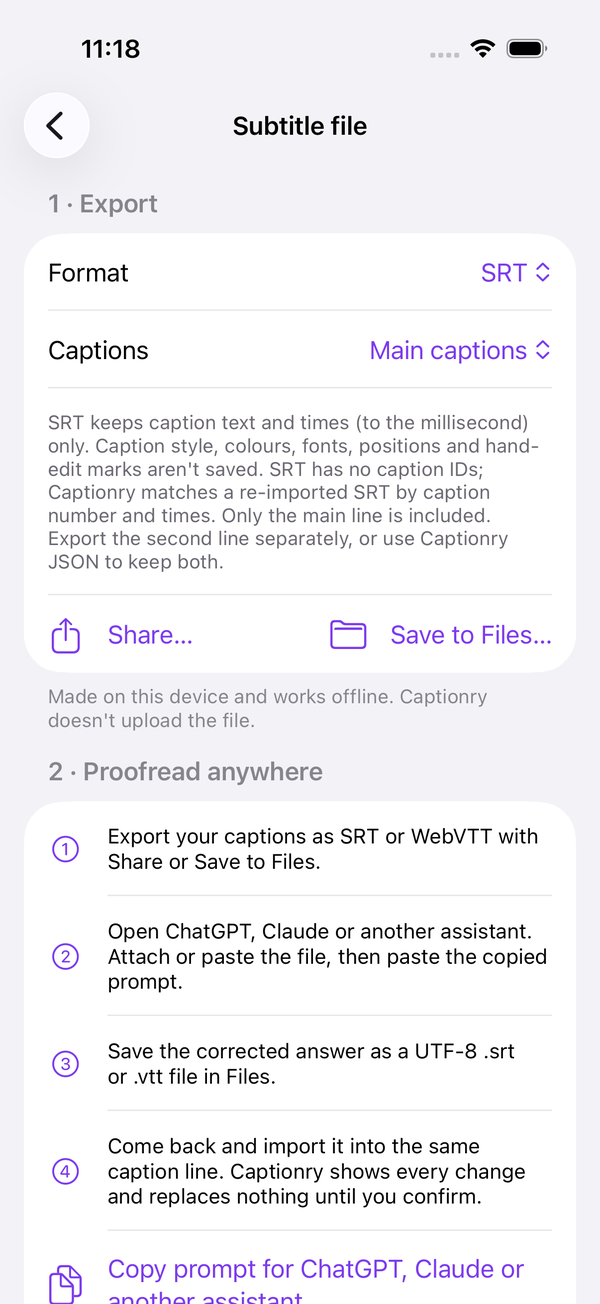
可以。打开视频,点 Languages,再点 More options 下的 Subtitle file。导出 SRT、WebVTT 或 Captionry JSON,在任何地方编辑后再导入。
在任何内容改变之前,Captionry 会预览每一处差异。文件在 iPhone 上生成,Captionry 不会上传它们。
如何避免同一个词总是写错?
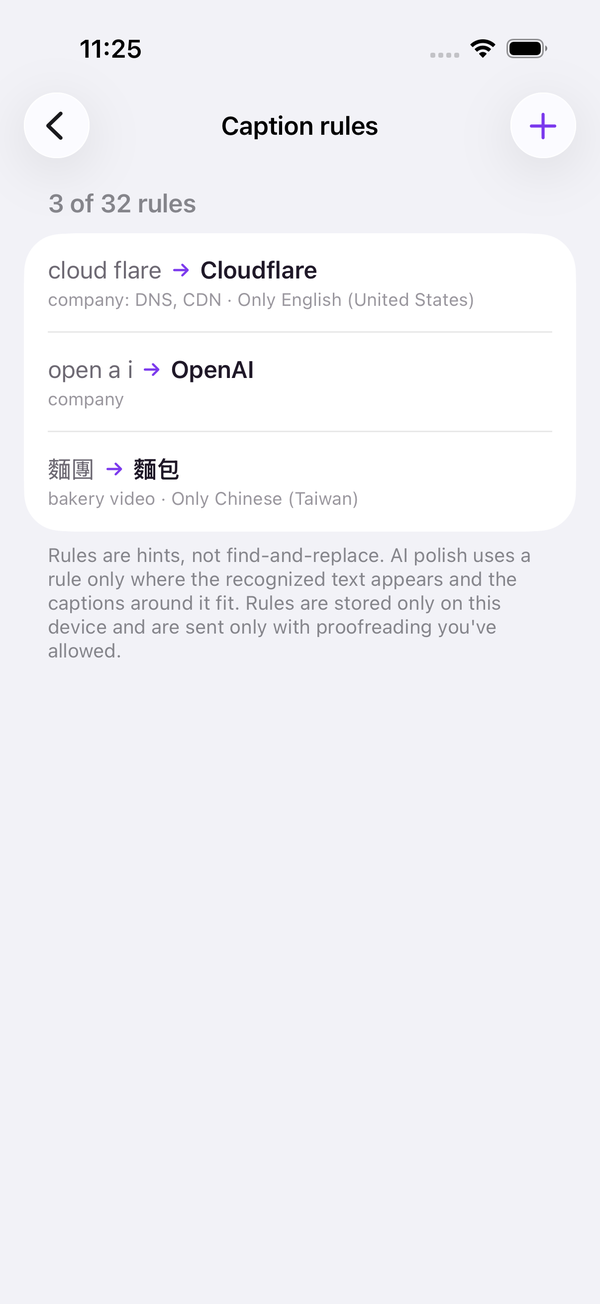
在 Languages 的 More options 中添加一条字幕规则:“识别为”某词,“写成”另一个词。Captionry 每次都会套用。
人名和品牌名请加入“设置”中的“名称与术语”,它们会交给设备端语音识别,让它特别留意。两份列表都只保存在你的 iPhone 上。
导出的视频在哪里?
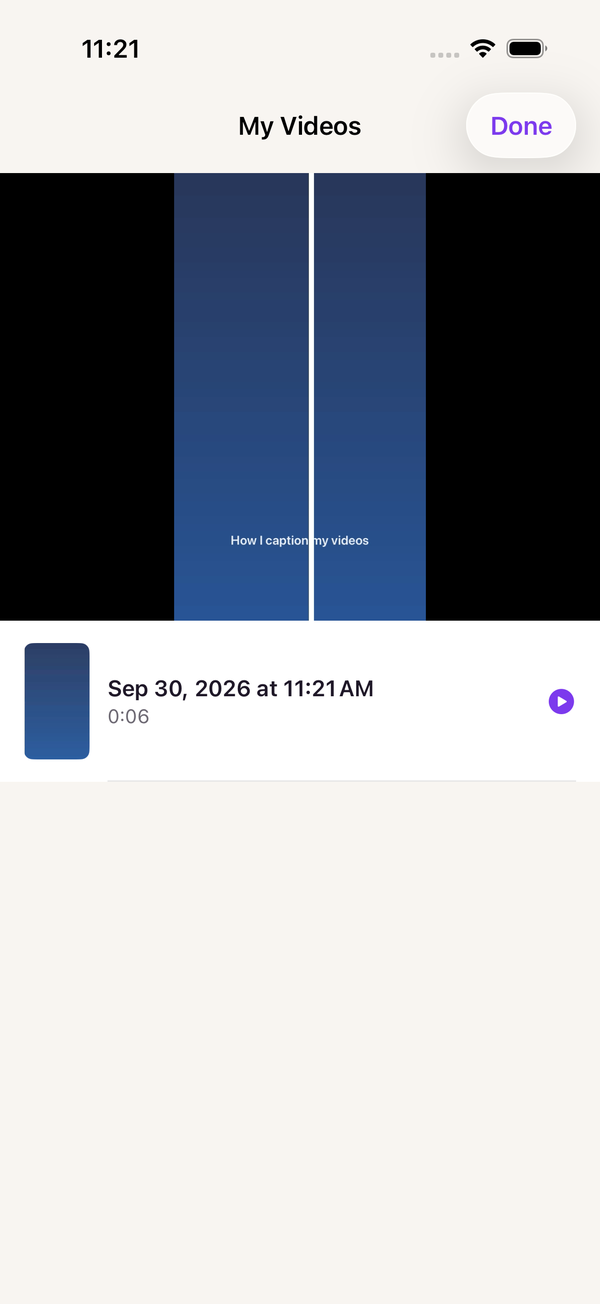
导出后,Captionry 会打开“我的视频”:即它保存到“照片”中名为 Captionry 的相簿里的视频。点一下即可观看、分享或删除。
你也可以随时从主屏幕打开“我的视频”。Captionry 只会在你第一次导出之后才请求照片权限。