ヘルプ
Captionry をひとつずつ
Captionry は iPhone の中で動画に字幕を付けます。よくある質問をまとめました。
「AI で字幕を整える」とは?
iPhone で字幕を作ったあと、名前の誤りや同音の言葉など、音声認識の間違いを直せます。
送るものには、字幕テキストとそのタイミング、言語の設定、保存した字幕のルールのほか、無料分を数えるための動画の長さとランダムなインストールコードが含まれます。動画や音声は送りません。使うのは字幕の校正と翻訳のためだけです。字幕を作る前に開始画面で一度だけ確認し、AI をオンにすると字幕行も翻訳します。設定でいつでもオン・オフできます。
失敗したりオフラインだったりしても、字幕はそのままです。「元に戻す」で整える前の状態に戻せます。

無料は何分ですか?
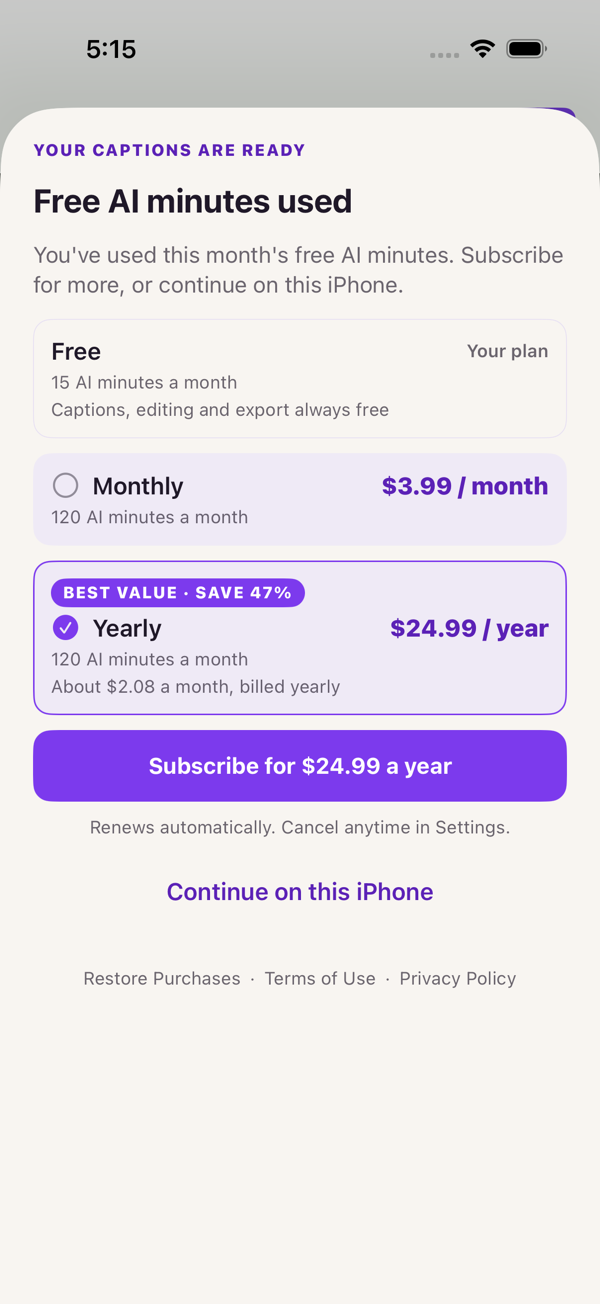
字幕の作成、編集、書き出しは無料で、透かしもありません。AI での校正には毎月 15 分の動画分が含まれます。
使い切ると Captionry がお知らせし、分数が増える任意のサブスクリプションを案内します。このまま iPhone 上で続けることもでき、AI は翌月に戻ります。価格は App Store に表示されます。ほかの機能は引き続き無料です。
二言語の字幕はどう作りますか?
開始画面、またはエディターの Languages で、話している言語を選び、Caption line 1 と Caption line 2 を選びます:話した言葉か、別の言語です。
2 行がプレビューにも書き出した動画にも表示されます。AI をオンにすると Captionry が字幕テキストを翻訳するので、英語で話して別の 2 言語で字幕を付けることもできます。AI なしでは iPhone が自分で翻訳し、初回は言語のダウンロードを求められることがあります。

別のアプリで字幕を編集できますか?
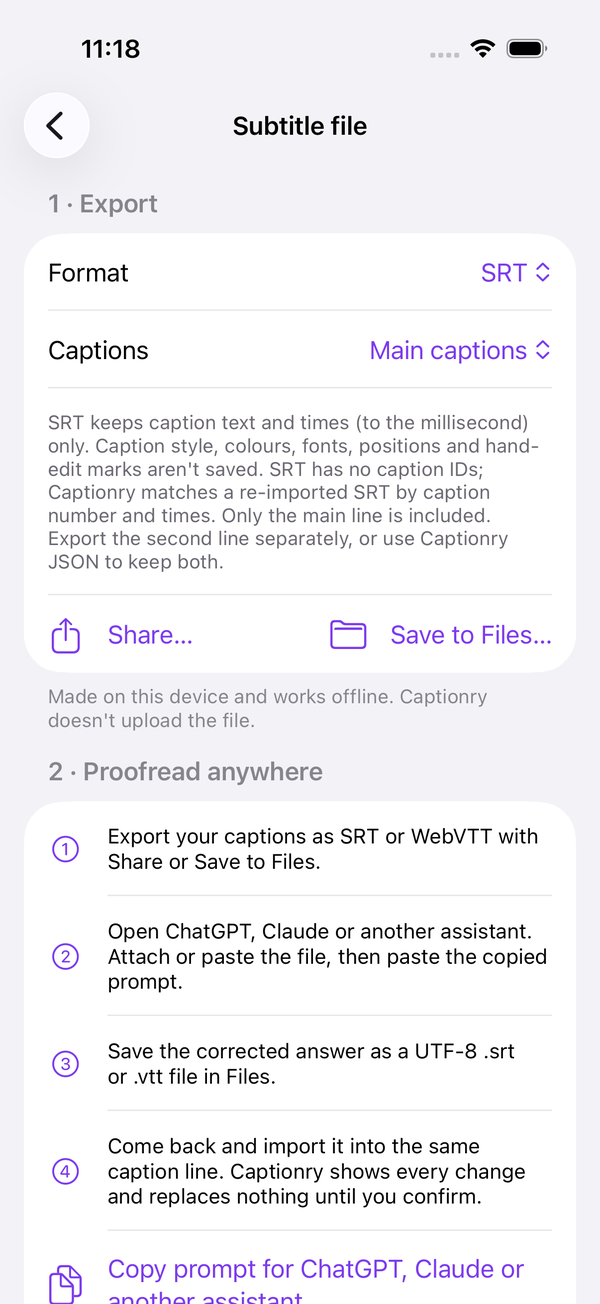
はい。動画を開き、Languages の More options にある Subtitle file を選びます。SRT、WebVTT、Captionry JSON を書き出し、好きな場所で編集して読み込み直せます。
変更が反映される前に、すべての違いをプレビューで確認できます。ファイルは iPhone 内で作られ、Captionry がアップロードすることはありません。
同じ言葉がいつも間違うときは?
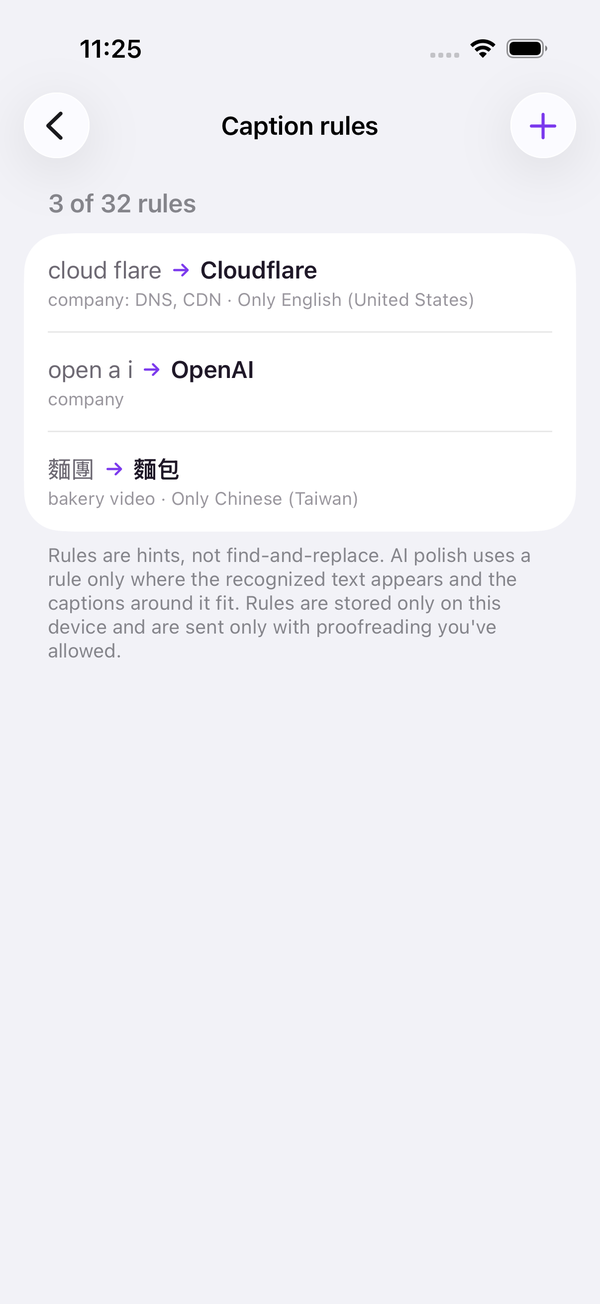
Languages の More options で字幕のルールを追加します。「認識された言葉」と「書き換える言葉」を決めておけば、毎回適用されます。
人名やブランド名は、設定の「名前と用語」に追加すると、端末内の音声認識がその言葉を意識して聞き取ります。どちらのリストも iPhone の中だけに保存されます。
書き出した動画はどこにありますか?
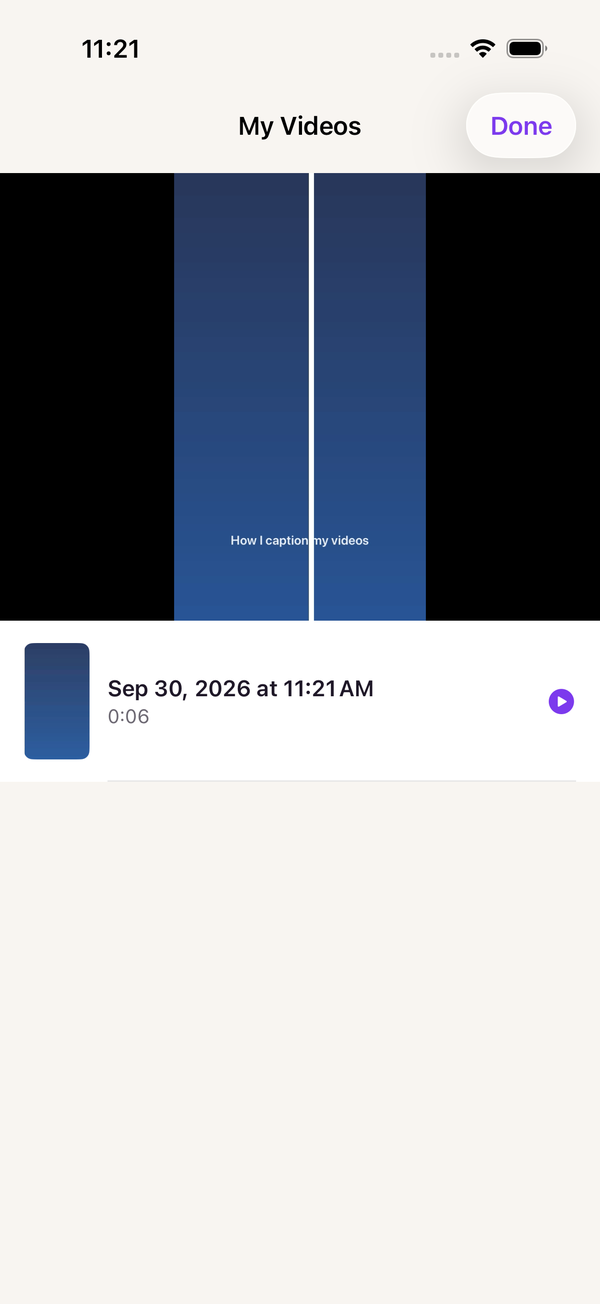
書き出しが終わると、Captionry が「マイビデオ」を開きます。写真アプリの「Captionry」アルバムに保存された動画の一覧です。タップして再生、共有、削除ができます。
ホーム画面からいつでも「マイビデオ」を開けます。写真へのアクセス許可は、最初の書き出しのあとに初めて求めます。